-
微信商城
 扫一扫关注公众服务号
 扫一扫官方小程序


很多办公场所都需要用到打印机,如果买到一台新的打印机应该怎么连接到电脑安装呢?下面小编带来安装教程,教你win10如何手动添加打印机。
win10怎么手动添加打印机
1、首先点击左下角的开始菜单,然后点击设置。

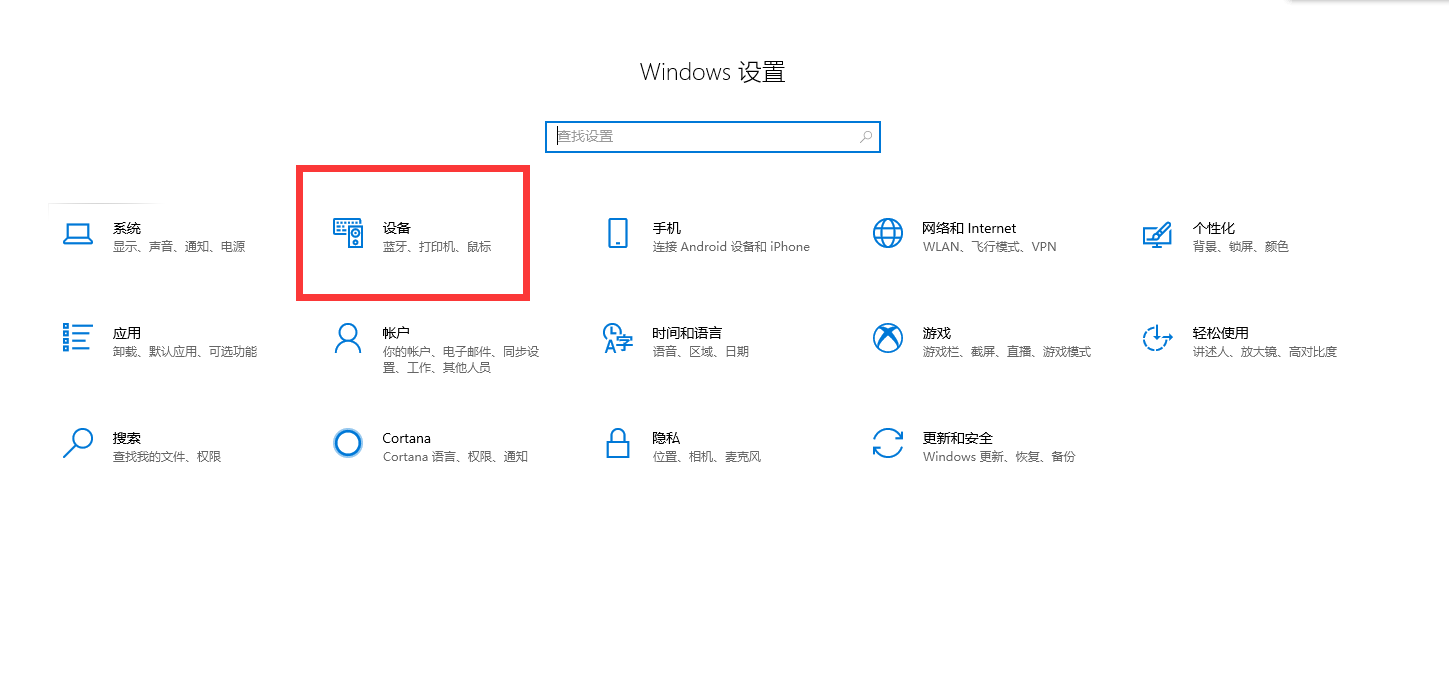
2、在windows设置窗口中,点击“设备”选项进入。
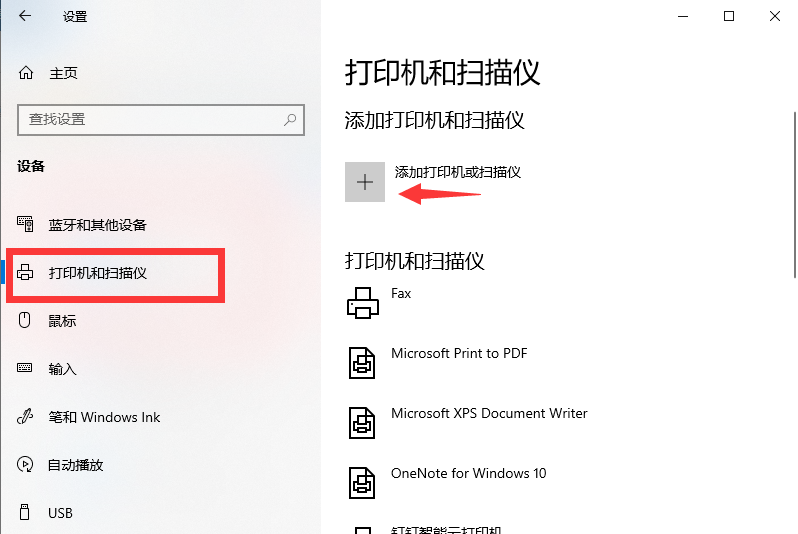
3、点击左边的“打印机和扫描仪”,然后点击右边的添加打印机或扫描仪。
4、如果没有搜索出你的打印机,可以点击“我需要的打印机不在列表中”。

5、在添加打印机窗口中,勾选“通过手动设置添加本地打印机或网络打印机”,然后点击下一步。

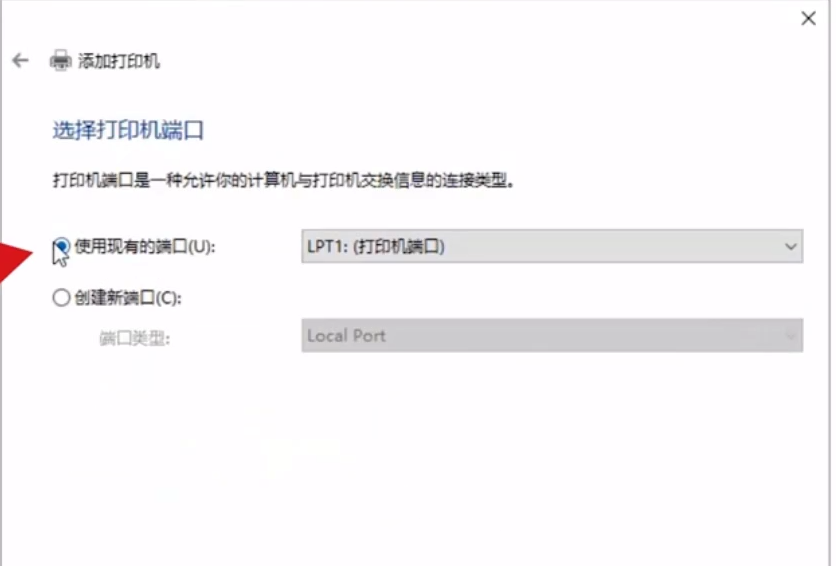
6、选择使用现有的端口,然后点击下一步。
7、选择对应的打印机厂商和驱动。

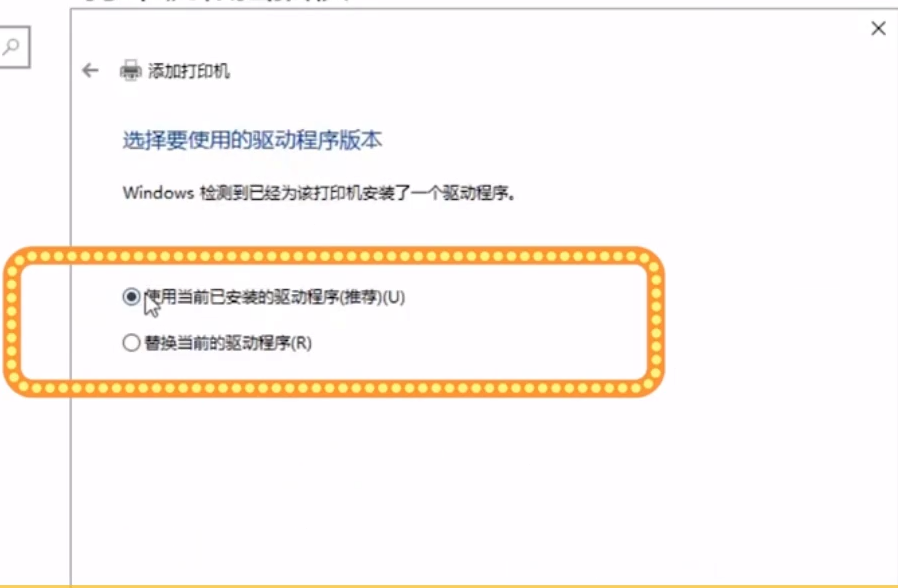
8、然后选择“使用当前已安装的驱动程序”。
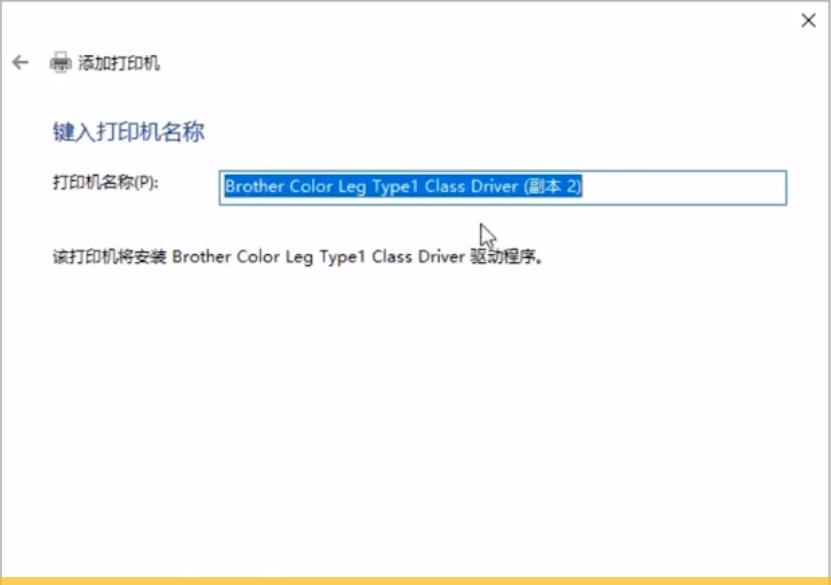
9、接着输入打印机的名称,点击下一步。
10、根据需要选择共不共享这台打印机。

11、设置完毕后,就成功安装好打印机可以使用了。

上一篇:win10关机快捷键都有哪些?
下一篇:电脑键盘怎么清洗?

OPPO Reno6 Pro+ 5G 5000万四摄 索尼I...
33朵香槟玫瑰花束 同城鲜花配送
华为HUAWEI nova 9 Pro 4G全网通 双320...
得力(deli)珊瑚海三联二等分电脑打印纸 彩色针式打印纸S...
华为智慧屏V系列 2021款 超薄全面屏AI摄像头4K液晶游...
惠普 (HP) 136a 锐系列新品激光多功能一体机 三合...
希捷(Seagate)监控硬盘4TB 64MB 5900转 ...
佳能(Canon) LBP 2900+ 黑白激光打印机

 全部商品分类


